使い方の案内
記事に合う楽天の商品さがし
写真は、押すと大きく表示できます。
1. GeminiのAPIキーを作る
キーは無料で作れて、作るときにクレジットカードの登録は要りません。
あとで有料にしたくなったときだけ、カードの登録が要ります(このページの最後で説明しています)。
始める前にメモ帳を開いておくと、スムーズに進みます。
このあと、次の4つを作ります。どれも最後にツールに入れるものなので、作るたびにメモ帳に名前を書いて貼っておいてください。
- GeminiのAPIキー
- 楽天のアプリケーションID
- 楽天のアクセスキー
- 楽天のアフィリエイトID
手順1 「API キーを作成」を押す

Chromeで https://aistudio.google.com/apikey を開いて、右上の「API キーを作成」を押します。
手順2 プロジェクトの欄を開く
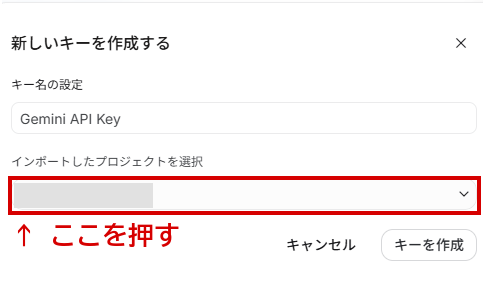
「キー名の設定」は、最初から入っている「Gemini API Key」のままでも、このツール用だと分かる名前(例:rakuten-pick)に変えても大丈夫です。
そのあと、「インポートしたプロジェクトを選択」の欄を押します。
手順3 「+ プロジェクトを作成」を選ぶ
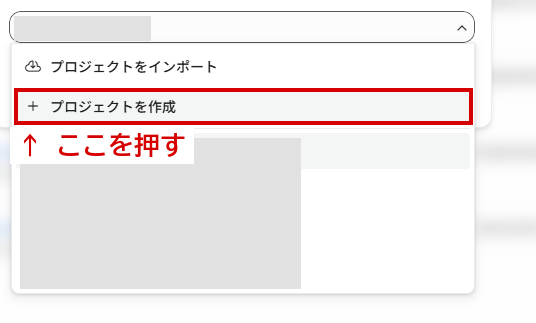
「+ プロジェクトを作成」を押して、新しいプロジェクトの名前を入れます。
名前は、このツール用だと分かるもの(例:rakuten-pick)なら何でも大丈夫です。
一覧に、お支払い情報を設定したプロジェクトがある人は、それを選ばずに新しいプロジェクトを作ってください。
お支払い情報を設定したプロジェクトだと、使った分の料金がかかってしまいます。
手順4 キーを作る
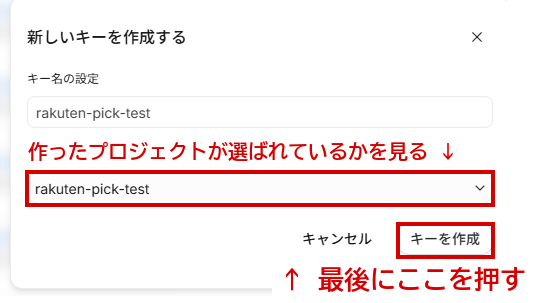
作ったプロジェクトが選ばれているのを見て、「キーを作成」を押します。
手順5 「無料枠」になっているのを見て、キーをメモ帳に貼る

作ったキーの行に「無料枠」と出ていれば大丈夫です。
行の右側にある、四角が重なった印(赤い枠)を押すとキーがコピーできるので、メモ帳に「GeminiのAPIキー」と書いて、その下に貼っておきます。
2. 楽天のアプリIDとアクセスキーを作る
楽天ウェブサービスで、このツール用のアプリを登録します。無料です。
楽天のIDを2つ以上持っている人は、いつもアフィリエイトをしているIDでログインしてから作ってください。
別のIDで作ると、そのIDのアフィリエイトIDが出るので、記事から売れても、成果がいつもの方に付きません。
手順1 基本情報を入れる
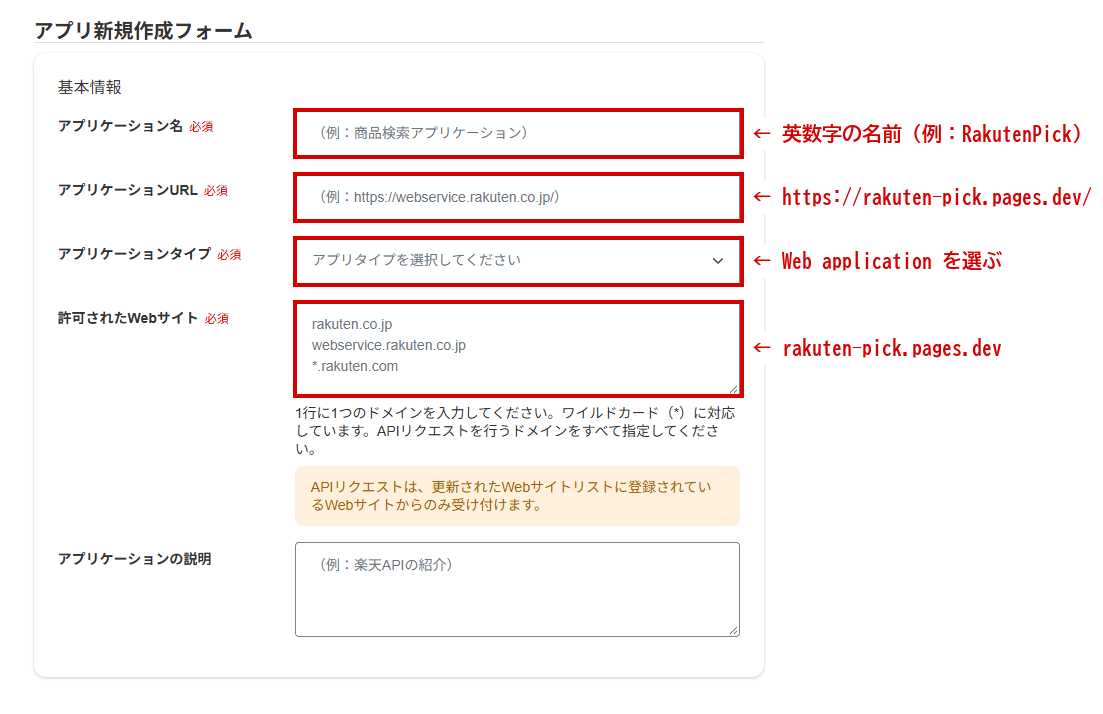
Chromeで https://webservice.rakuten.co.jp/app/create を開きます。
楽天のIDでログインしていない人は、先にログインの画面が出るので、ログインしてから進んでください。
- アプリケーション名:英数字だけで入れます(例:RakutenPick)
- アプリケーションURL:https://rakuten-pick.pages.dev/ をそのまま入れます
- アプリケーションタイプ:「Web application」
- 許可されたWebサイト:rakuten-pick.pages.dev をそのまま入れます(https:// は付けません)
- アプリケーションの説明:書かなくても進めます
アプリケーションURLにも許可されたWebサイトにも、自分のブログのアドレスは入れずに、上の文字をそのまま入れてください。
「許可されたWebサイト」の欄に薄く出ている文字は、ただの例です。
手順2 利用情報を入れる
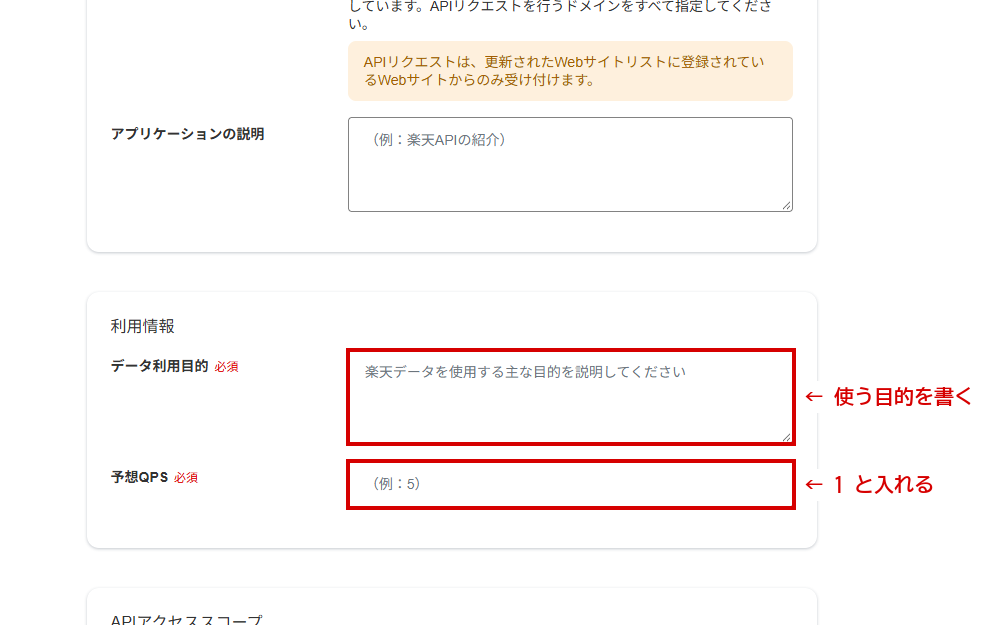
- データ利用目的:例「自分のブログ記事に合う楽天の商品を探すため」
- 予想QPS:「1」
手順3 「楽天市場API」だけにチェックを入れる
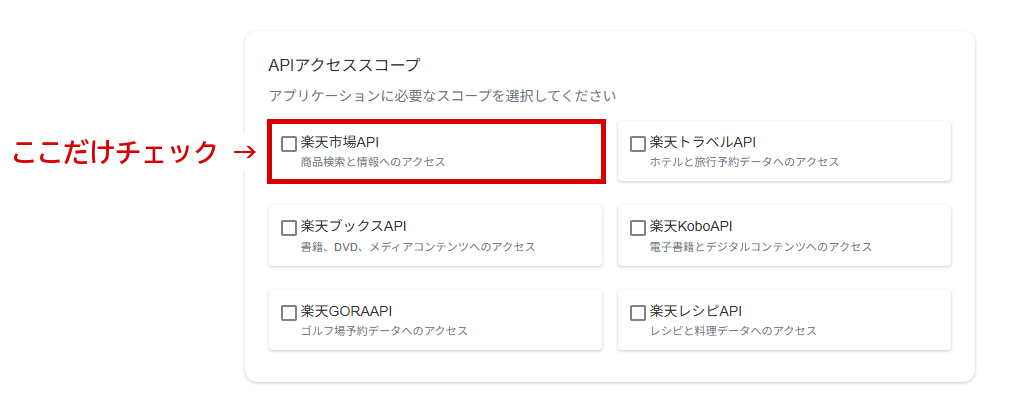
このツールが使うのは「楽天市場API」だけです。ほかは入れません。
手順4 画像の文字を入れて登録する
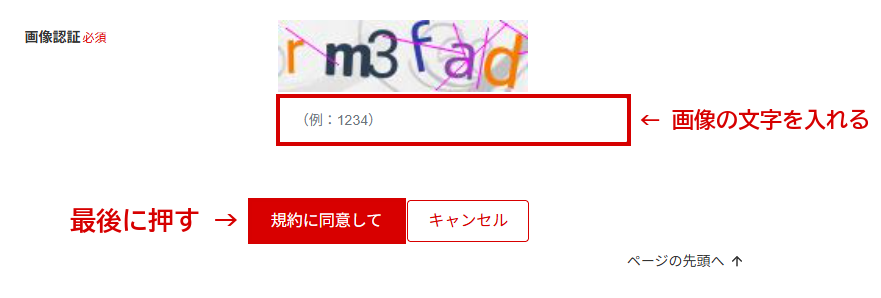
画像に出ている文字を入れて、「規約に同意して」を押します。
手順5 3つのIDをメモ帳に貼る
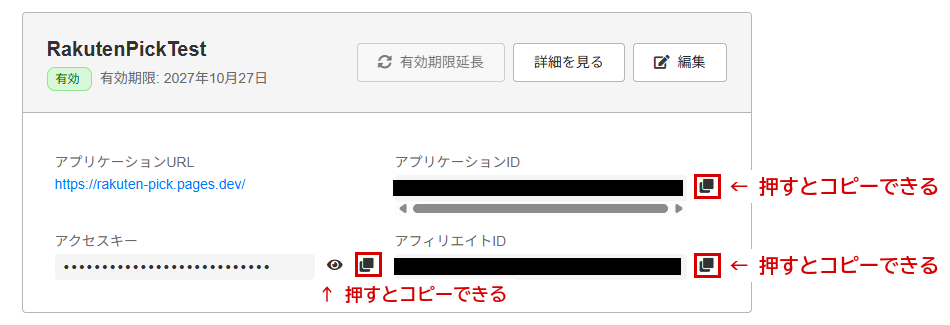
https://webservice.rakuten.co.jp/app/list を開くと、作ったアプリが出ます。
それぞれの右にある四角が重なった印を押すとコピーできるので、1つコピーするたびに、メモ帳に名前を書いて貼っておきます。
- アプリケーションID(ツールでは「楽天のアプリID」に入れる)
- アクセスキー(ツールでは「楽天のアクセスキー」に入れる)
- アフィリエイトID(ツールでは「楽天アフィリエイトID」に入れる)
アプリケーションIDとアクセスキーは、人に見せず、共有しないでください。
このツールに入れたキーやIDは、GoogleのGeminiと楽天にだけ送られます。ツールを作ったこちらに届くことはないので、安心して使ってください。
「このパソコンに覚えさせる」を選んだ場合も、残るのはあなたのパソコンのブラウザの中だけです。
3. 使い方
手順1 「最初に1回だけ:鍵を入れる」を開く
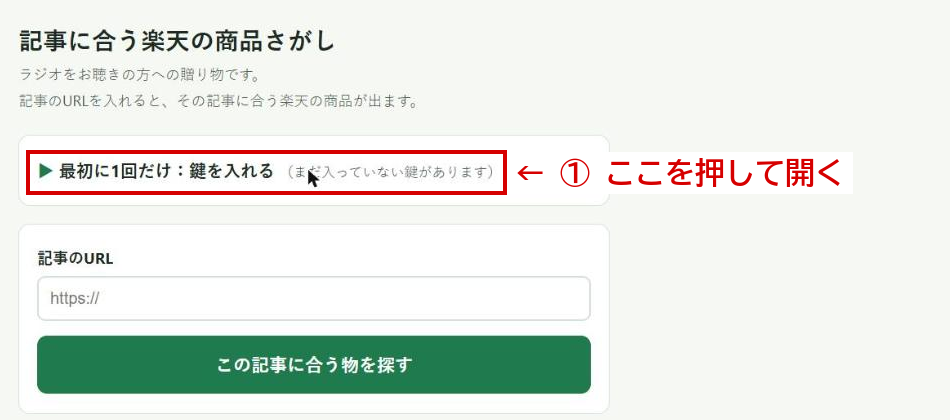
ツールの画面で「最初に1回だけ:鍵を入れる」を押して開きます。
手順2 4つを入れる
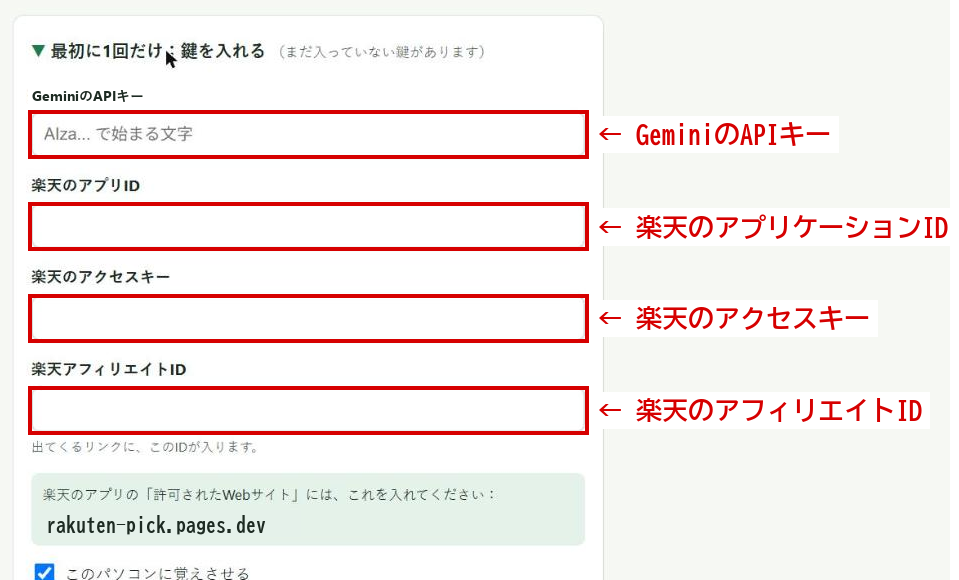
メモ帳に貼っておいた4つを、それぞれの欄に入れます。
「このパソコンに覚えさせる」にチェックが入っていれば、次からは入れなくて大丈夫です。
手順3 記事のURLを入れて押す
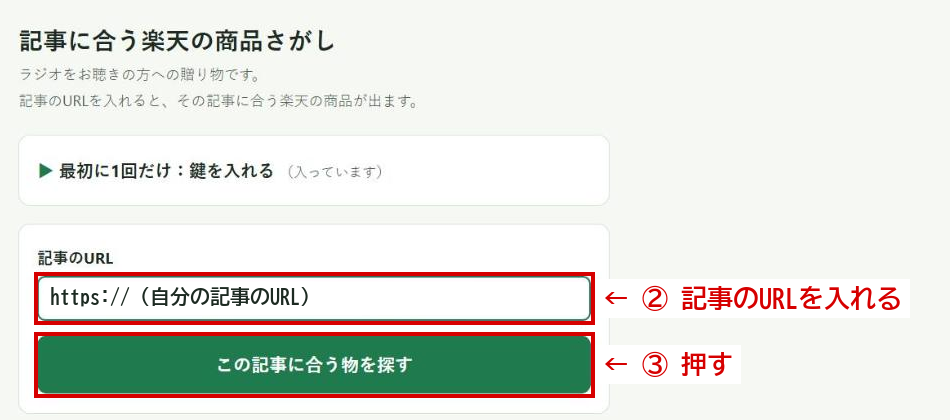
「記事のURL」に自分の記事のURLを入れて、「この記事に合う物を探す」を押します。
手順4 1つ選んで「楽天で探す」を押す
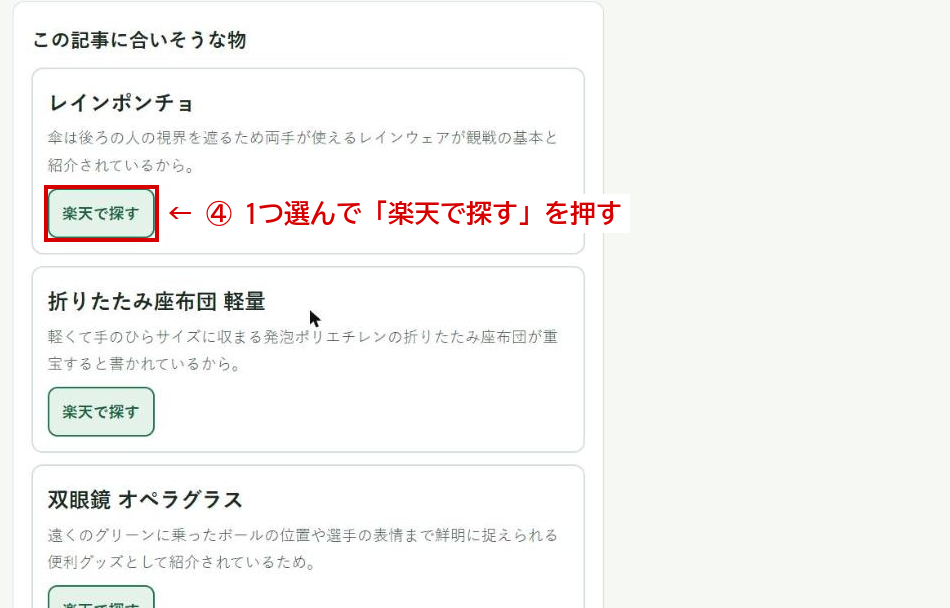
記事に合いそうな物が3つ出ます。1つ選んで「楽天で探す」を押します。
手順5 「リンクをコピー」を押して記事に貼る
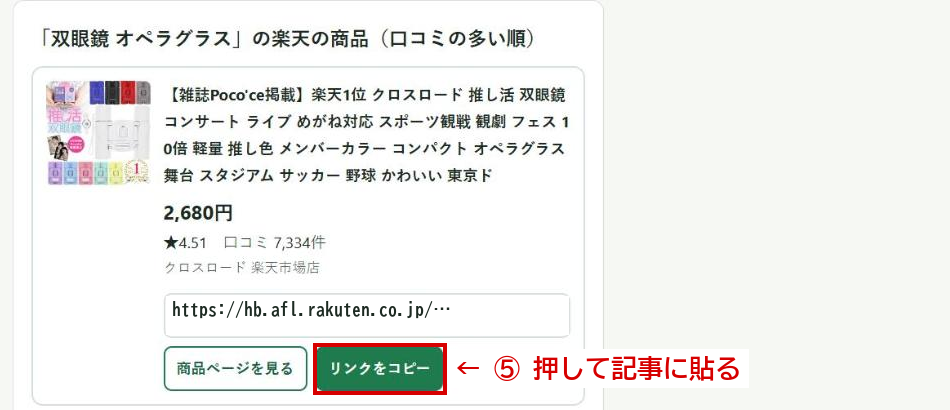
楽天の商品が、口コミの多い順に3つ出ます。
「リンクをコピー」でコピーできるのは、あなたの楽天アフィリエイトIDが入った、あなた自身のアフィリエイトリンクです。そのまま記事に貼ってください。
AIが記事を読むので、返事が来るまで時間がかかる場合があります。また、混んでいるときは止まることがあります。
そのときは、少し時間をおいてから、もう一度お試しください。
4. 気に入ったら:APIキーを有料にする
無料のままだと、Geminiを使えるのは1日20回まで(1分に5回まで)です。このツールは記事1本につき1回使うので、1日に記事20本ほど探せます。
使い切ると「使える回数を超えました」と出ますが、日本時間の夕方4〜5時ごろに回数が戻ります。
もっと使いたくなったら、このツールに入れたAPIキーを有料にすると、1日1万回まで使えるようになります。もちろん、無料のまま使い続けても大丈夫です。
お金のかかり方
1,000文字の記事で試したときは、
1回0.4円でした。
- 1回あたりの料金は、記事の長さで変わります。使った金額は、下の手順4の「利用額」の画面で見られます。
- 最初に、5ドル(750円ほど)以上の前払いを求められることがあります。前払いした分は、使わないと1年で消えて、返金は基本ありません。
- 月の上限を決めておくと、そこで止まります(手順4〜7)。
- 有料にして変わるのは、使える回数の上限です。返事が来るまでの時間は、変わらないことがあります。
手順1 APIキーの一覧を開く

Chromeで https://aistudio.google.com/apikey を開いて、このツールに入れているAPIキーの行の「お支払い情報を設定」を押します。
手順2 支払い先を選ぶ
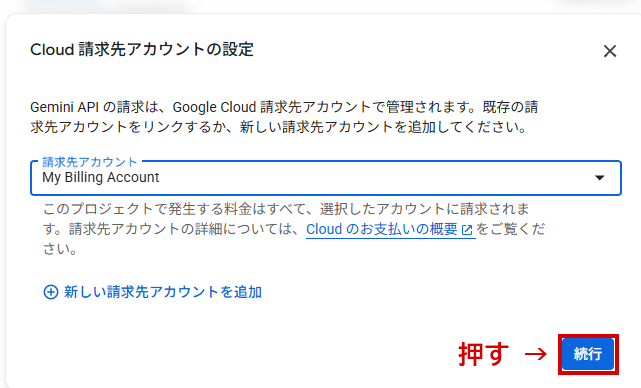
Googleの支払い先をもう持っている人は、「請求先アカウント」で選んで「続行」を押します。
初めての人は「新しい請求先アカウントを追加」を押して、国・規約・連絡先・支払い方法を入れます。そのあと、前払いの金額を入れる画面が出ることがあります。
初めての人の画面は人によって違うので、出てきた画面に沿って進めてください。
手順3 設定の完了
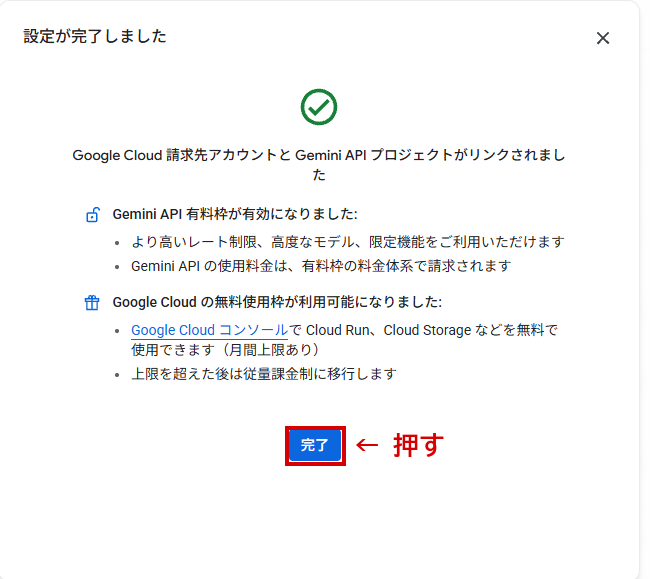
「設定が完了しました」と出たら、「完了」を押します。
手順4 「利用額」を開く
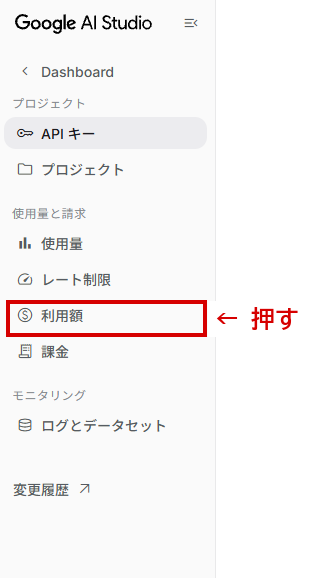
左のメニューの「利用額」を押します。
手順5 プロジェクトを選ぶ
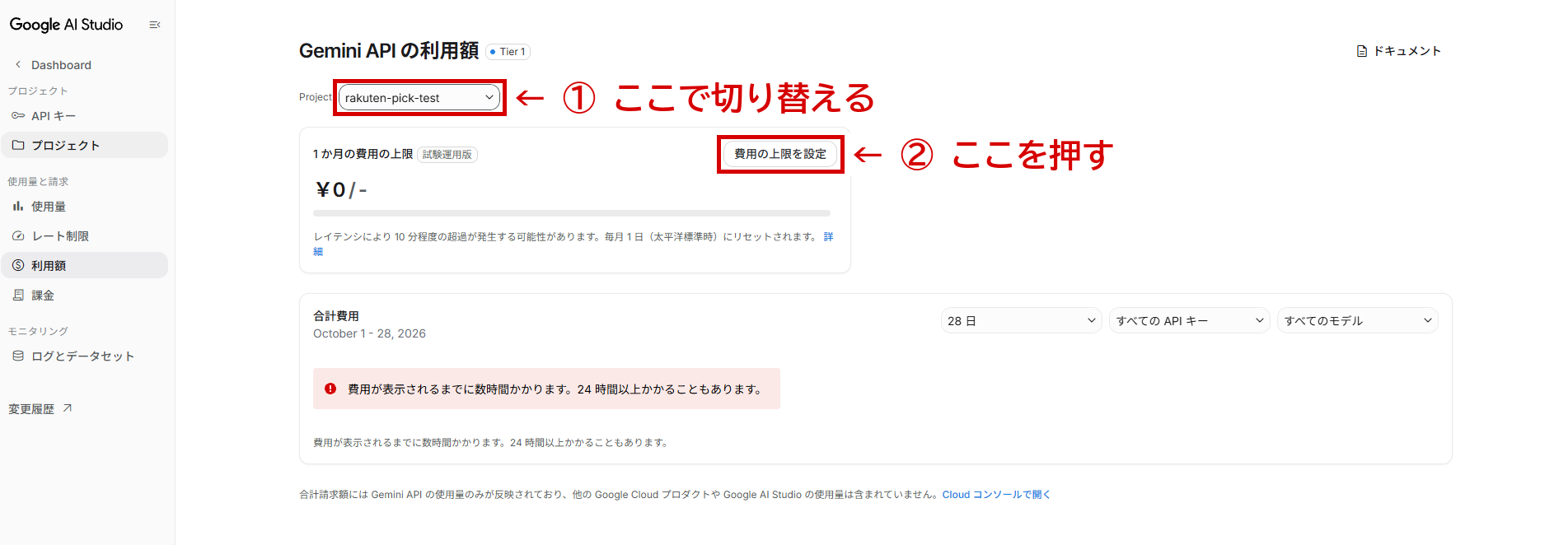
「Project」の欄を、このツールのAPIキーを作ったプロジェクトに切り替えてから、「費用の上限を設定」を押します。
手順6 月の上限の金額を入れる
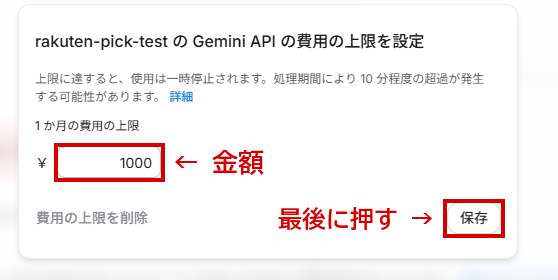
1か月に使ってよい金額を入れて、「保存」を押します。金額は自分で決めてください(画面の例は1,000円です)。
手順7 上限が付いたかを見る
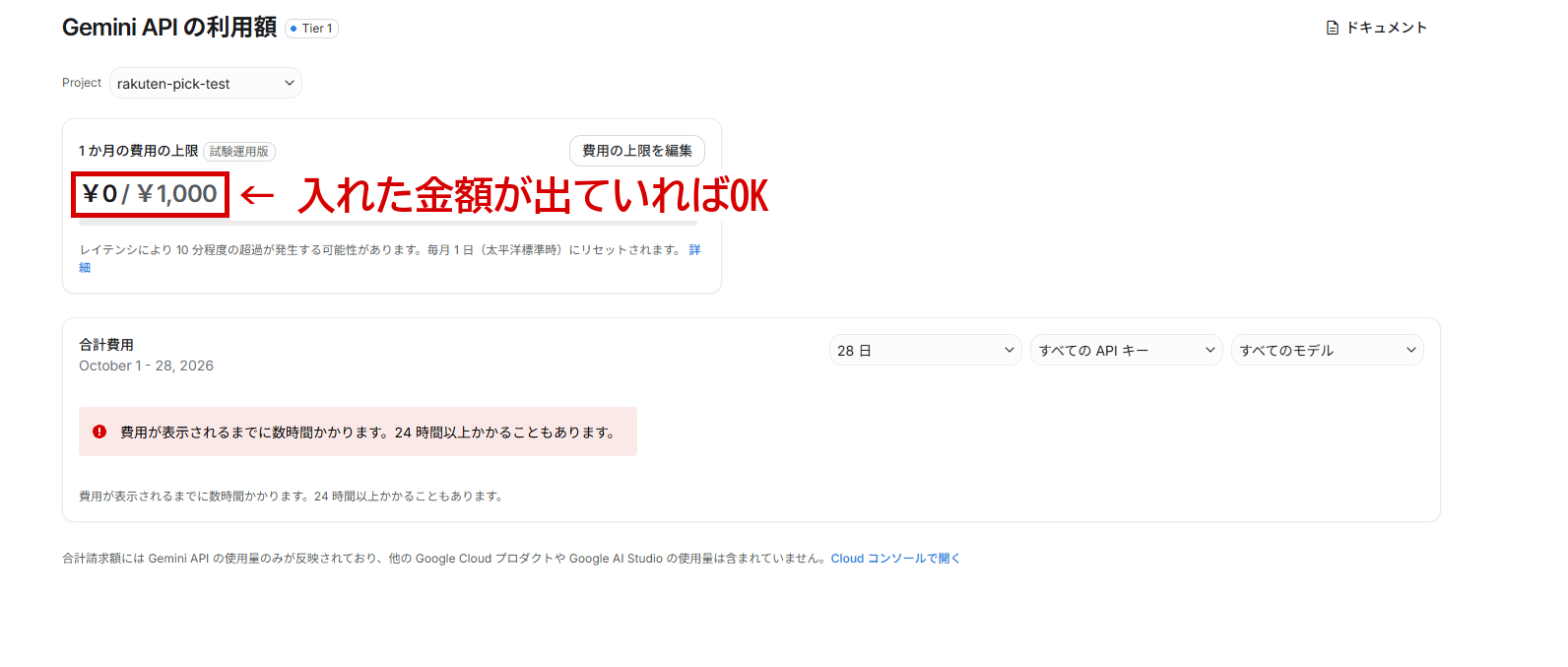
「¥0 / ¥1,000」のように、入れた金額が出ていれば完了です。
上限は毎月1日(アメリカ太平洋の時間)にもとに戻ります。ただし、上限を超えてから止まるまで10分ほどかかることがあるので、少しだけ超える場合があります。